راهاندازی سرور بکاپ Veeam روی HPE DL380 G9 12LFF؛ ساخت یک Data Repository قدرتمند برای زیرساخت VMware ESXi
در بسیاری از سازمانها، ماشینهای مجازی روی VMware ESXi اجرا میشوند و تمام سرویسهای حیاتی مانند فایل سرور، اکتیودایرکتوری، SQL Server، نرمافزارهای مالی و اتوماسیون اداری روی این ماشینها قرار دارند. در چنین شرایطی، از دست رفتن اطلاعات میتواند خسارت سنگینی به سازمان وارد کند. به همین دلیل داشتن یک سیستم بکاپ حرفهای دیگر یک انتخاب نیست، بلکه یک ضرورت محسوب میشود.
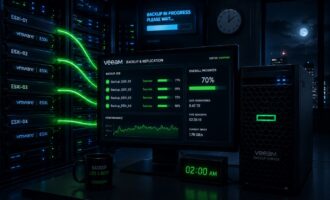
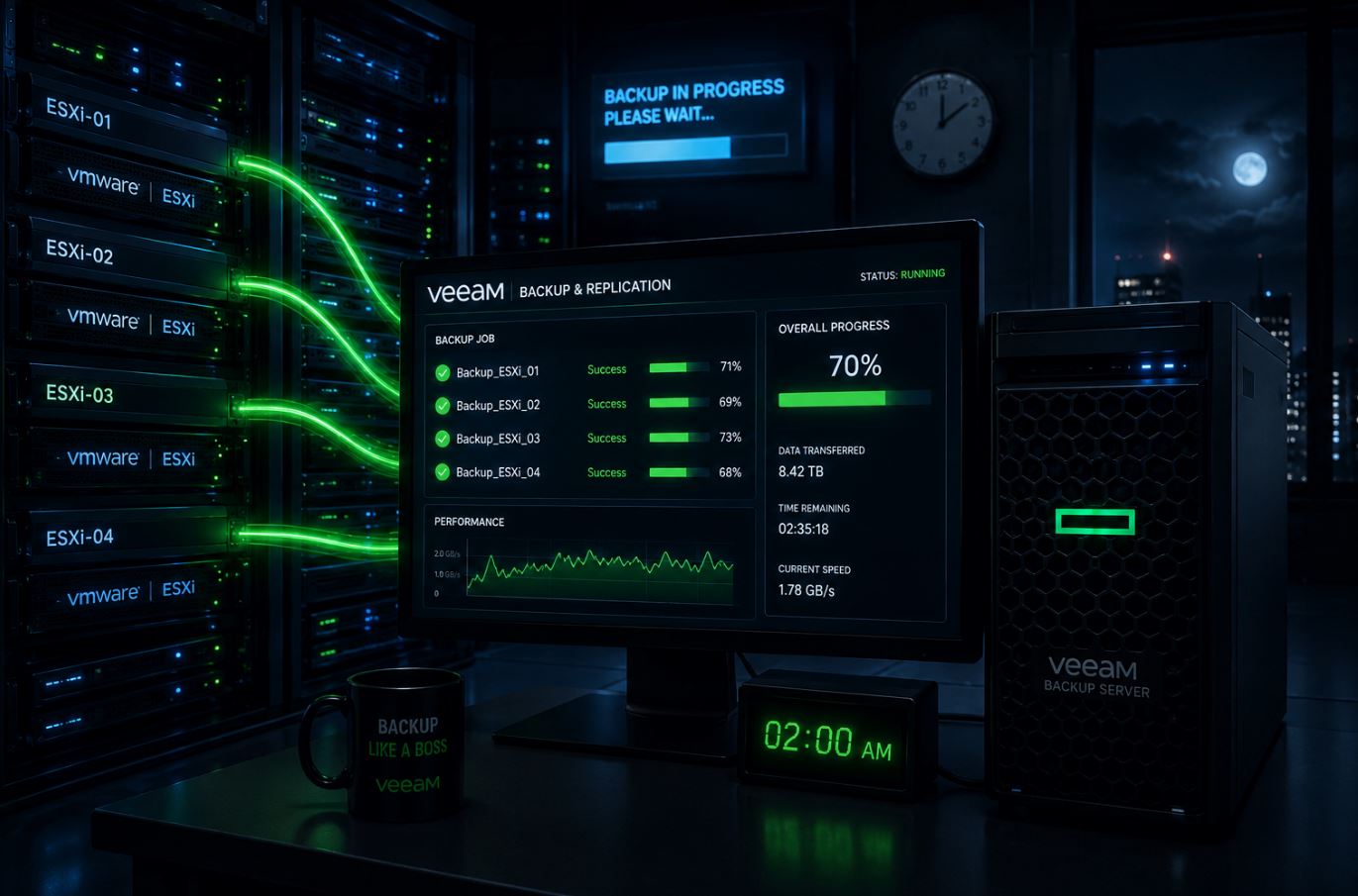
یکی از محبوبترین نرمافزارهای بکاپگیری در محیطهای مجازی، Veeam Backup & Replication است. این نرمافزار میتواند به صورت زمانبندی شده از ماشینهای مجازی بکاپ تهیه کند، دادهها را فشردهسازی نماید و روی یک مخزن ذخیرهسازی اختصاصی نگهداری کند.
در این مقاله قصد داریم قدم به قدم بررسی کنیم چگونه یک سرور HPE DL380 G9 12LFF را به عنوان مقصد ذخیرهسازی بکاپهای Veeam راهاندازی کنیم و از آن به عنوان یک Data Repository برای کل زیرساخت VMware استفاده نماییم.
چرا DL380 G9 12LFF گزینه مناسبی برای بکاپ است؟
برخلاف سرورهای پردازشی که نیازمند CPU قدرتمند و رم بسیار زیاد هستند، سرور بکاپ بیشتر به ظرفیت ذخیرهسازی بالا نیاز دارد.
مدل DL380 G9 12LFF دارای 12 جایگاه هارد 3.5 اینچی است و میتواند ظرفیت بسیار بالایی را با هزینه منطقی در اختیار سازمان قرار دهد.
مزایای این سرور برای پروژههای بکاپ:
- پشتیبانی از 12 هارد LFF
- امکان نصب هاردهای SATA و SAS
- کنترلر RAID حرفهای P440ar
- مصرف برق مناسب
- قابلیت ارتقاء آسان
- قیمت اقتصادی در بازار تجهیزات استوک
به همین دلیل بسیاری از شرکتها از این مدل به عنوان Backup Server یا Backup Repository استفاده میکنند.
سناریوی پروژه
فرض کنیم سازمان دارای موارد زیر است:
- 3 عدد VMware ESXi Host
- حدود 30 ماشین مجازی
- حجم کل دادهها حدود 8 ترابایت
- نیاز به بکاپ روزانه
هدف ما:
- نصب Veeam Backup & Replication
- ذخیره بکاپها روی DL380 G9
- نگهداری نسخههای متعدد
- بازیابی سریع در زمان خرابی
مرحله اول: انتخاب سختافزار سرور
یک کانفیگ اقتصادی و مناسب میتواند شامل موارد زیر باشد:
Server:
HPE DL380 Gen9 12LFF
CPU:
2x Intel Xeon E5-2680 v4
Memory:
64GB DDR4
RAID Controller:
HPE Smart Array P440ar 2GB
Storage:
8x 8TB SATA Enterprise
Network:
2x 10Gb Ethernet
چرا هارد SATA؟
در سرور بکاپ معمولاً سرعت خواندن و نوشتن به اندازه دیتابیس یا ماشین مجازی مهم نیست.
هدف اصلی ذخیره حجم زیاد اطلاعات است.
بنابراین استفاده از هاردهای:
- 6TB
- 8TB
- 10TB
- 12TB
کاملاً منطقی است.
مرحله دوم: پیکربندی RAID
برای Repository بهتر است RAID6 انتخاب شود.
مزایای RAID6:
- تحمل خرابی دو هارد همزمان
- امنیت بیشتر اطلاعات
- مناسب برای ظرفیتهای بالا
مثال:
8 × 8TB
ظرفیت خام:
64TB
ظرفیت قابل استفاده:
حدود 43 تا 45 ترابایت
مرحله سوم: نصب سیستم عامل
دو انتخاب رایج وجود دارد:
Windows Server
سادهترین گزینه برای اکثر مدیران شبکه
مزایا:
- سازگاری کامل با Veeam
- مدیریت آسان
- مانیتورینگ راحت
Linux Repository
برای سازمانهایی که میخواهند حداکثر کارایی را دریافت کنند.
مزایا:
- مصرف منابع کمتر
- سرعت بالاتر
- امنیت بیشتر
در بسیاری از پروژههای متوسط، Windows Server 2022 انتخاب مناسبی محسوب میشود.
مرحله چهارم: نصب Veeam Backup & Replication
پس از نصب ویندوز:
1- Join کردن سرور به Domain
2- نصب SQL Express
3- نصب Veeam Backup
4- بروزرسانی نرمافزار
5- بررسی دسترسی شبکه به ESXi
مرحله پنجم: معرفی VMware به Veeam
در کنسول Veeam:
Inventory
↓
Add Server
↓
VMware vSphere
↓
ESXi یا vCenter
اطلاعات مدیریتی ESXi وارد میشود.
Veeam به صورت خودکار تمام ماشینهای مجازی را شناسایی خواهد کرد.
مرحله ششم: ساخت Backup Repository
مهمترین مرحله پروژه همین بخش است.
در Veeam:
Backup Infrastructure
↓
Backup Repositories
↓
Add Repository
سرور DL380 G9 را انتخاب میکنیم.
سپس درایوی که RAID روی آن ساخته شده معرفی میشود.
برای مثال:
D:\VeeamRepository
از این لحظه تمام بکاپها در این مسیر ذخیره خواهند شد.
مرحله هفتم: فعالسازی فشردهسازی
یکی از قابلیتهای جذاب Veeam استفاده از Compression است.
این قابلیت باعث میشود حجم بکاپها به شکل قابل توجهی کاهش پیدا کند.
به طور معمول:
10TB Data
↓
5TB تا 7TB Backup
البته میزان فشردهسازی به نوع داده بستگی دارد.
فایلهای متنی و دیتابیسها بسیار بهتر از فایلهای ویدئویی فشرده میشوند.
مرحله هشتم: تنظیم زمانبندی بکاپ
سناریوی متداول:
هر شب ساعت 23
یا
یک روز در میان
نمونه تنظیمات:
Daily Backup
23:00
Retention:
30 Restore Points
در این حالت همیشه 30 نسخه آخر نگهداری خواهد شد.
مرحله نهم: فعالسازی Synthetic Full Backup
این قابلیت یکی از مهمترین مزایای Veeam است.
در روش سنتی:
هر بار Full Backup گرفته میشود.
اما در Synthetic Full:
فقط تغییرات ذخیره میشود.
مزایا:
- کاهش مصرف فضا
- کاهش فشار روی شبکه
- کاهش فشار روی ESXi
مرحله دهم: تست بازیابی
اشتباهی که بسیاری از سازمانها مرتکب میشوند این است که فقط بکاپ میگیرند اما Restore را تست نمیکنند.
پس از اولین Backup:
Instant Recovery
File Recovery
VM Recovery
را حتماً آزمایش کنید.
ظرفیت مورد نیاز را چگونه محاسبه کنیم؟
فرض کنیم:
30 VM
8TB Data
Compression Ratio = 50%
Retention = 30 روز
حجم هر بکاپ:
حدود 4TB
اگر روزانه 3 درصد تغییر داشته باشیم:
حدود 120GB تغییر روزانه
در نتیجه حدود 8 تا 12 ترابایت فضای واقعی برای نگهداری یک ماه بکاپ نیاز خواهیم داشت.
بنابراین Repository با ظرفیت 40 ترابایت فضای کاملاً مناسبی در اختیار سازمان قرار میدهد.
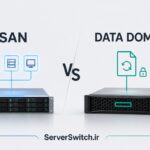
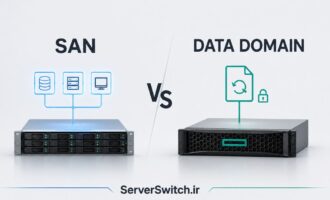
آیا این سرور واقعاً نقش Data Domain را ایفا میکند؟
از نظر فنی خیر.
Data Domain یک محصول اختصاصی شرکت EMC است که دارای فناوریهای پیشرفته Deduplication در سطح بلاک میباشد.
اما در بسیاری از سازمانهای کوچک و متوسط، یک سرور DL380 G9 مجهز به هاردهای ظرفیت بالا و Veeam میتواند با هزینهای بسیار کمتر نقش یک Backup Repository متمرکز را ایفا کند و عملاً همان نیاز عملیاتی را برطرف نماید.
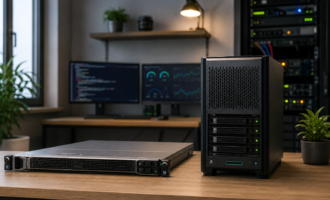
اگر به دنبال یک راهکار اقتصادی برای نگهداری بکاپ ماشینهای مجازی VMware هستید، سرور HPE DL380 G9 12LFF یکی از بهترین گزینهها محسوب میشود. این سرور با ظرفیت ذخیرهسازی بالا، پشتیبانی از RAID حرفهای، امکان نصب تعداد زیادی هارد SATA یا SAS و سازگاری کامل با Veeam Backup & Replication میتواند به عنوان مخزن اصلی بکاپ سازمان مورد استفاده قرار گیرد.
در بسیاری از پروژهها، هزینه پیادهسازی چنین راهکاری چندین برابر کمتر از خرید تجهیزات اختصاصی Backup Appliance یا Data Domain خواهد بود، در حالی که همچنان امنیت، قابلیت بازیابی و مدیریت متمرکز اطلاعات را در اختیار سازمان قرار میدهد.