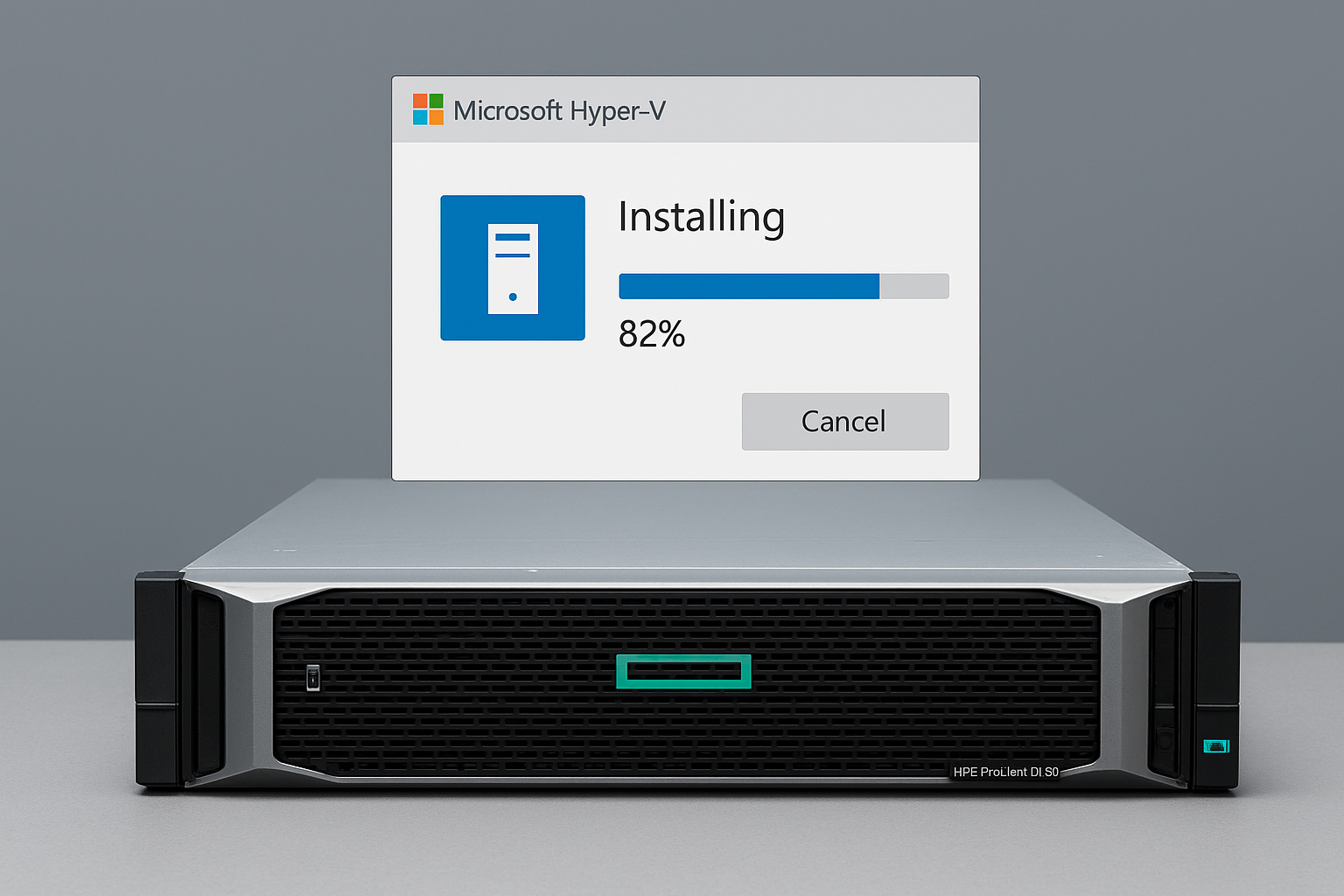
در بیشتر سازمانهایی که زیرساخت ویندوزی دارند، انتخاب طبیعی برای مجازیسازی، Hyper-V است. ساده، یکپارچه با اکوسیستم مایکروسافت، قدرتمند و بدون پیچیدگیهای لایسنسینگ است. هدف این مقاله ارائه یک راهنمای عملی، واقعی و مرحلهبهمرحله برای نصب hyper-v در Windows Server 2025 است؛ از لحظه روشن کردن سرور، تنظیم RAID، نصب ویندوز تا پیکربندی Hyper-V.
کانفیگ پیشنهادی سرور برای اجرای Windows Server 2025 و نصب Hyper-V
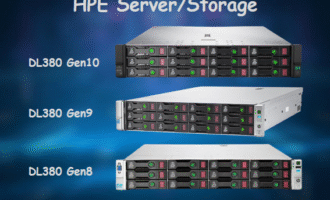
HPE ProLiant DL380 Gen10 – نسخه SFF (8SFF / 12SFF بسته به شاسی)
سرور استاندارد رکمونت 2U مناسب محیطهای سازمانی متوسط با قابلیت ارتقا و پایداری بالا.
پردازنده (CPU)
2 × Intel Xeon Gold 6154
معماری Skylake-SP
تعداد هسته: 18-Core برای هر پردازنده (جمعاً 36 هسته پردازشی)
تعداد رشته: 36 Thread در هر CPU (جمعاً 72 Thread)
فرکانس پایه: 3.0GHz
فرکانس توربو: 3.7GHz
حافظه کش: 24.75MB
پشتیبانی از AVX-512
مناسب برای مجازیسازی، SQL، سیستمهای ERP و بارهای متوسط تا نیمهسنگین
این دو پردازنده برای اجرای چندین ماشین مجازی همزمان با Hyper-V ایدئال هستند.
حافظه (RAM)
128GB DDR4 ECC Registered
فرکانس رایج: 2666MT/s یا 2933MT/s بسته به نوع ماژول
ساختار: 4×32GB یا 8×16GB (اختیاری)
ECC Registered برای جلوگیری از خطاهای حافظه
پشتیبانی کامل از Memory Dynamic در Hyper-V
این مقدار رم برای یک سازمان متوسط بسیار مناسب است و اجازه میدهد همزمان چندین VM کاربردی اجرا شوند.
ذخیرهسازی (Storage)
4 × HPE 1.2TB SAS Enterprise – 10K RPM – 12Gb/s
نوع دیسک: Enterprise SAS
سرعت گردش: 10K
اینترفیس: SAS 12G
مناسب برای I/O متوسط سازمانی
آرایه RAID:
RAID Level: RAID5
کنترلر: معمولاً HPE Smart Array P408i-a SR Gen10
Cache: 2GB FBWC (اگر فعال باشد)
ظرفیت نهایی usable حدود 3.2TB
این ترکیب برای Hyper-V، فایلهای VHDX و سرویسهای سازمانی بسیار متعادل و اقتصادی است.
شبکه (Networking)
Dual Port 10GbE (در صورت استفاده از FLR یا SFP+ NIC)
4×1GbE Embedded NIC – FlexibleLOM
مناسب برای ساخت Virtual Switch و جدا کردن ترافیک Management / VM / Storage
iLO 5
امکان مانیتورینگ کامل سلامت سرور
نصب از راه دور
دسترسی کنسول
مناسب برای مدیریت Hyper-V Host بدون مراجعه حضوری
چرا این کانفیگ برای Hyper-V ایدئال است؟
تعداد هسته بالا + فرکانس مناسب = اجرای همزمان چند VM
RAM کافی برای Dynamic Memory
RAID5 پرسرعت با SAS 10K برای سازمانهای متوسط
DL380 G10 پایداری فوقالعاده و سازگاری عالی با Windows Server 2025 دارد
مدیریت ساده از طریق iLO و ابزارهای HPE
بخش اول — آمادهسازی سختافزار (HPE DL380 G10 SFF)
۱. بررسی اولیه و ورود به iLO
سرور را روشن کنید، وارد iLO شوید و وضعیت سلامت سختافزار، دما، نسخه Firmware و لاگهای مهم را کنترل کنید.
۲. بهروزرسانی Firmware
پیشنهاد میشود قبل از نصب ویندوز:
BIOS
iLO
Smart Array Controller
Network Adapter Firmware
را از SPP یا فایلهای جداگانه HPE بهروزرسانی کنید.
این کار مخصوصاً روی کانفیگی مثل 6154 + RAID5 باعث افزایش پایداری و عملکرد میشود.
۳. ساختن RAID5 روی 1.2TBهای SAS
با Smart Storage Administrator (SSA):
هر چهار دیسک 1.2TB را انتخاب کنید
یک Logical Drive با RAID5 بسازید
Stripe Size را بسته به workload انتخاب کنید (64KB یا 256KB معمولترین گزینهها)
Cache Policy را روی Write-Back بگذارید (در صورت داشتن باتری/Capacitor)
این Volume همان پارتیشنی خواهد بود که سیستمعامل و ماشینهای مجازی در آن قرار میگیرند.
۴. فعالسازی قابلیتهای مجازیسازی
در BIOS گزینههای زیر باید فعال باشند:
Intel® Virtualization Technology (VT-x)
Intel® VT-d
UEFI Boot Mode
این تنظیمات برای اجرای پایدار Hyper-V روی پردازندههای 6154 ضروری است.
بخش دوم — نصب Windows Server 2025 (گامبهگام)
۱. بوت از ISO نصب
USB یا ISO را انتخاب کنید و نصب را آغاز کنید.
۲. انتخاب درایو RAID5
در بخش انتخاب درایو، Logical Drive ساختهشده را انتخاب کنید.
اگر شناخته نشد:
درایور Smart Array را با گزینه Load Driver اضافه کنید.
۳. پارتیشنبندی مناسب برای Hyper-V
پیشنهاد برای کانفیگ ما:
پارتیشن C حدود 150–200GB برای ویندوز
پارتیشن دوم (مثلاً D) برای ذخیرهسازی VHDXها و فایلهای ماشینها
۴. نصب کامل و اولین ورود به ویندوز
بعد از نصب:
نام سرور را تعیین کنید
IP ثابت برای آن تنظیم کنید
در صورت نیاز به دامین اضافه شوید
تمام Updateها را اعمال کنید
۵. نصب درایورها و ابزارهای HPE
حتماً نصب کنید:
HPE SSA
HPE System Management
HPE iLO Channel Interface
درایور NIC و کنترلرها
این موارد باعث میشود Hyper-V با سرور Gen10 بهترین پایداری را داشته باشد.
بخش سوم — نصب و پیکربندی Hyper-V (همراه با دستورات دقیق)
۱. اجرای نصب hyper-v از PowerShell
به دلیل سریعتر و تمیزتر بودن، از PowerShell استفاده کنید:
Install-WindowsFeature -Name Hyper-V -IncludeManagementTools -Restart
سرور ریستارت میشود و Hyper-V فعال خواهد شد.
۲. ساخت Virtual Switch برای شبکه
اگر روی DL380 G10 شما دو یا چند کارت شبکه هست، بهتر است یکی را مخصوص Virtual Switch کنید:
New-VMSwitch -Name "ExternalSwitch" -NetAdapterName "Ethernet 1" -AllowManagementOS $true
۳. تعیین محل ذخیرهسازی ماشینها (Volume RAID5 سرور)
برای اینکه VMها درایو C را پر نکنند:
Hyper-V Manager
Settings → Virtual Hard Disks → تغییر مسیر به D:\Hyper-V\VHDX
Settings → Virtual Machines → تغییر مسیر به D:\Hyper-V\VMs
۴. ساخت اولین ماشین مجازی
مثال برای ساخت یک VM ویندوز:
New-VM -Name "Win2025-VM1" -MemoryStartupBytes 4GB -Generation 2 -VHDPath "D:\Hyper-V\VMs\Win2025-VM1\disk.vhdx" -NewVHDSizeBytes 80GB -SwitchName "ExternalSwitch"
سپس ISO را Mount کنید و نصب سیستمعامل را شروع کنید.
۵. نکات مهم برای RAID5 و VMها روی DL380 G10
چند نکته مخصوص کانفیگ معرفیشده:
برای Workloadهای I/O متوسط، RAID5 خوب عمل میکند.
اگر دیتابیسهای حساس دارید، RAID10 عملکرد و تحمل خطا را بهبود میدهد.
با 128GB RAM، بهتر است Memory Dynamic را فعال کنید تا منابع بهتر تخصیص داده شود.
پردازندههای 6154 در Hyper-V بسیار پایدارند و هستههای زیاد عملکرد VMها را افزایش میدهد.
بخش چهارم — مزایای Hyper-V نسبت به ESXi
۱. یکپارچگی کامل با اکوسیستم ویندوز
روی سروری که دامنه و زیرساخت Windows دارید، مدیریت تنوع سرویسها بسیار سادهتر است.
۲. PowerShell و Automation واقعی
تقریباً همه چیز قابل اسکریپتنویسی است؛ از ساخت VM تا انتقال، تنظیم شبکه، Backup و …
۳. هزینه کمتر و حذف پیچیدگی لایسنسینگ
در بسیاری از سازمانها، هزینه نهایی Hyper-V پایینتر از ESXi است.
۴. Replica داخلی و Live Migration بدون نیاز به نرمافزار ثالث
در ESXi برای بعضی قابلیتها باید لایسنس جداگانه داشته باشید.
۵. مدیریت سادهتر برای تیمهای IT مبتنی بر ویندوز
وقتی IT سازمان با ویندوز کار میکند، Hyper-V انتخاب طبیعی و کماصطکاک است.
این آموزش کامل، عملی و دقیقاً روی کانفیگ معرفیشده (DL380 G10 SFF با 2×6154 و آرایه RAID5) نوشته شده تا بدون ابهام بتوانید نصب hyper-v را از صفر تا صد انجام دهید.
اگر نیاز به تهیه سرور، ارتقای RAM، اضافه کردن Storage یا تهیه دیسکهای SAS دارید،
فروشگاه ServerSwitch.ir میتواند کانفیگ کامل و مناسب ساختار سازمان شما را آماده کند.